Что такое KB-RIBAKI.ORG?
KB-RIBAKI.ORG — это вирус, который очень навязчив!
- Показывает KB-RIBAKI.ORG нежелательную всплывающую рекламу.
- KB-RIBAKI.ORG перенаправляет щелчки в браузере на вредоносные веб сайты.
- KB-RIBAKI.ORG показывается регулярно, даже если закрываешь браузер.
- KB-RIBAKI.ORG появляется в строке ввода браузера при выборе новой вкладки.
- KB-RIBAKI.ORG меняет настройки поиска в браузере.
- KB-RIBAKI.ORG меняет ярлыки браузера на рабочем столе и в меню, чтобы вместе с запуском браузера показывалась реклама.
Как происходит заражение вирусом KB-RIBAKI.ORG?
До сегодняшнего случая с подобным рекламным доменом я еще не сталкивался. Но вчера меня с ним познакомил мой друг, попросив глянуть, что случилось с его компьютером.
«У меня домашняя страница поменялась и не дает изменить ее назад», — было сказано мне.
«Да без проблем, давай взгляну», — с этими словами я запустил его браузер. И я тут же увидел перенаправление на KB-RIBAKI.ORG и кучу рекламы.
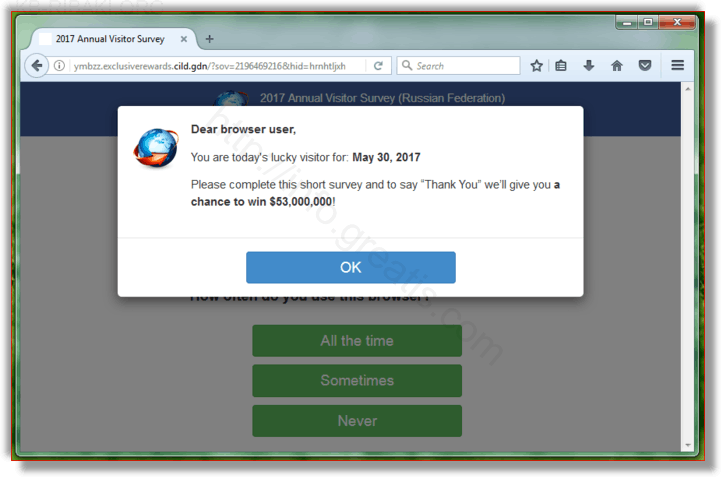
Так что же еще делает рекламный вирус KB-RIBAKI.ORG?
Как и все его сородичи: производит замену домашней страницы, заменяет поисковик по-умолчанию, создает задания в расписании с целью защиты от удаления, меняет свойства ярлыков браузеров.
Как избавиться от вируса KB-RIBAKI.ORG?
Вирус KB-RIBAKI.ORG — уже не первый вирус подобного рода в моей коллекции. Это довольно популярные зловреды. Так что будем удалять, не нужно церемониться и ждать, пока он заполонит вашу систему. Я, разумеется, воспользовался специальным программным обеспечением UnHackMe, чего и вам советую.
На всякий случай, если вы являетесь ярым противником дополнительных программ и и поклонником долгого и нудного ковыряния в кишках системы, я конечно приведу и ручную инструкцию по удалению рекламы KB-RIBAKI.ORG. Но советую вам сначала дочитать весь текст до конца, чтобы оценить, насколько проще будет использовать автоматизированный подход.
Инструкция по ручному удалению рекламного вируса KB-RIBAKI.ORG
Для того, чтобы самостоятельно избавиться от рекламы KB-RIBAKI.ORG, вам необходимо последовательно выполнить все шаги, которые я привожу ниже:
-
Поискать «KB-RIBAKI.ORG» в списке установленных программ и удалить ее.








И все же автоматика лучше!
Если ручной метод — не для вас, и хочется более легкий путь, существует множество специализированного ПО, которое сделает всю работу за вас. Я рекомендую воспользоваться UnHackMe от Greatis Software, выполнив все по пошаговой инструкции.
Шаг 1. Установите UnHackMe. (1 минута)
Шаг 2. Запустите поиск вредоносных программ в UnHackMe. (1 минута)
Шаг 3. Удалите вредоносные программы. (3 минуты)
UnHackMe выполнит все указанные шаги, проверяя по своей базе, всего за одну минуту.
При этом UnHackMe скорее всего найдет и другие вредоносные программы, а не только редиректор на KB-RIBAKI.ORG.
При ручном удалении могут возникнуть проблемы с удалением открытых файлов. Закрываемые процессы могут немедленно запускаться вновь, либо могут сделать это после перезагрузки. Часто возникают ситуации, когда недостаточно прав для удалении ключа реестра или файла.
UnHackMe легко со всем справится и выполнит всю трудную работу во время перезагрузки.
И это еще не все. Если после удаления редиректа на KB-RIBAKI.ORG какие то проблемы остались, то в UnHackMe есть ручной режим, в котором можно самостоятельно определять вредоносные программы в списке всех программ.
Итак, приступим:
Шаг 1. Установите UnHackMe (1 минута).
- Скачали софт, желательно последней версии. И не надо искать на всяких развалах, вполне возможно там вы нарветесь на пиратскую версию с вшитым очередным мусором. Оно вам надо? Идите на сайт производителя, тем более там есть бесплатный триал. Запустите установку программы.


Шаг 2. Запустите поиск вредоносных программ в UnHackMe (1 минута).
- Итак, запускаем UnHackMe, и сразу стартуем тестирование, можно использовать быстрое, за 1 минуту. Но если время есть — рекомендую расширенное онлайн тестирование с использованием VirusTotal — это повысит вероятность обнаружения не только перенаправления на KB-RIBAKI.ORG, но и остальной нечисти.
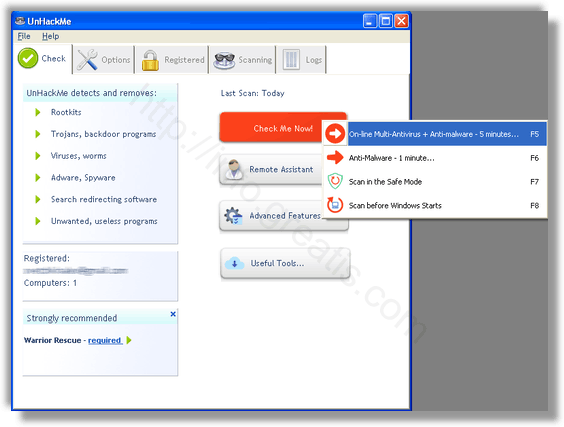
Шаг 3. Удалите вредоносные программы (3 минуты).
- Обнаруживаем что-то на очередном этапе. UnHackMe отличается тем, что показывает вообще все, и очень плохое, и подозрительное, и даже хорошее. Не будьте обезьяной с гранатой! Не уверены в объектах из разряда “подозрительный” или “нейтральный” — не трогайте их. А вот в опасное лучше поверить. Итак, нашли опасный элемент, он будет подсвечен красным. Что делаем, как думаете? Правильно — убить! Ну или в английской версии — Remove Checked. В общем, жмем красную кнопку.


Итак, как вы наверное заметили, автоматизированное лечение значительно быстрее и проще! Лично у меня избавление от перенаправителя на KB-RIBAKI.ORG заняло 5 минут! Поэтому я настоятельно рекомендую использовать UnHackMe для лечения вашего компьютера от любых нежелательных программ!
Андрей «Вирусолог»
Андрей — обычный парень, который пользуется компьютером каждый день, и ненавидит, когда неприятности наполняют его жизнь. А еще он любит петь. Но не переживайте, его голос не будет досаждать вам. Только текст )
Об авторе

Андрей — обычный парень, который обожает компьютеры и пользуется ими каждый день. Он ненавидит, если в его размеренную жизнь врываются неприятности. Еще он очень любит петь. Но не переживайте, он не будет доставать вас своим пением. Только текстом.
Как удалить вирус, который открывает браузер с рекламой
Если при работе программы для просмотра веб-сайтов «Яндекс» высвечивается странная реклама, открываются «подозрительные» страницы, ПК ведет себя странно – в него проникла рекламная вредоносная программа. Этот тип вирусного программного обеспечения «не крадет» пароли или информацию. Однако всегда открывает мешающую пользователю рекламу.
Почему браузер открывается сам по себе
Рекламный вирус – самостоятельная программа, устанавливающая сама себя в операционную систему. После установки браузер открывается сам, показывая маркетинговую информацию или страницу с ошибкой.
Браузер может раскрываться при включении компьютера или входа в Windows. Если программа для просмотра веб-сайтов запущена, новые окна открываются без ведома пользователя. Причиной самопроизвольной работы браузера является сбой встроенного компонента Windows, который позволяет запланировать наперед или назначить периодическое выполнение различных задач на ПК. Кроме того, вредоносная программа меняет записи в реестре автозагрузки.
Как удалить вирусную программу с компьютера
Чтобы удалить вирус, который открывает браузер с рекламой, проверить список установленных программ на компьютере. Для этого зайти в раздел Program Files. Название папки в этом разделе – имя программы, лежащей внутри.
Устранить проблему можно на панели управления. Для этого:
- выбрать пункт «Поиск»;
- в поисковой строке прописать «Панель управления»;
- нажать на пункт «Enter» или левой кнопкой мышки по короткому тексту;
- после открытия, найти пункт «Удалить», убрать в корзину ненужную программу.
Сброс настроек браузера
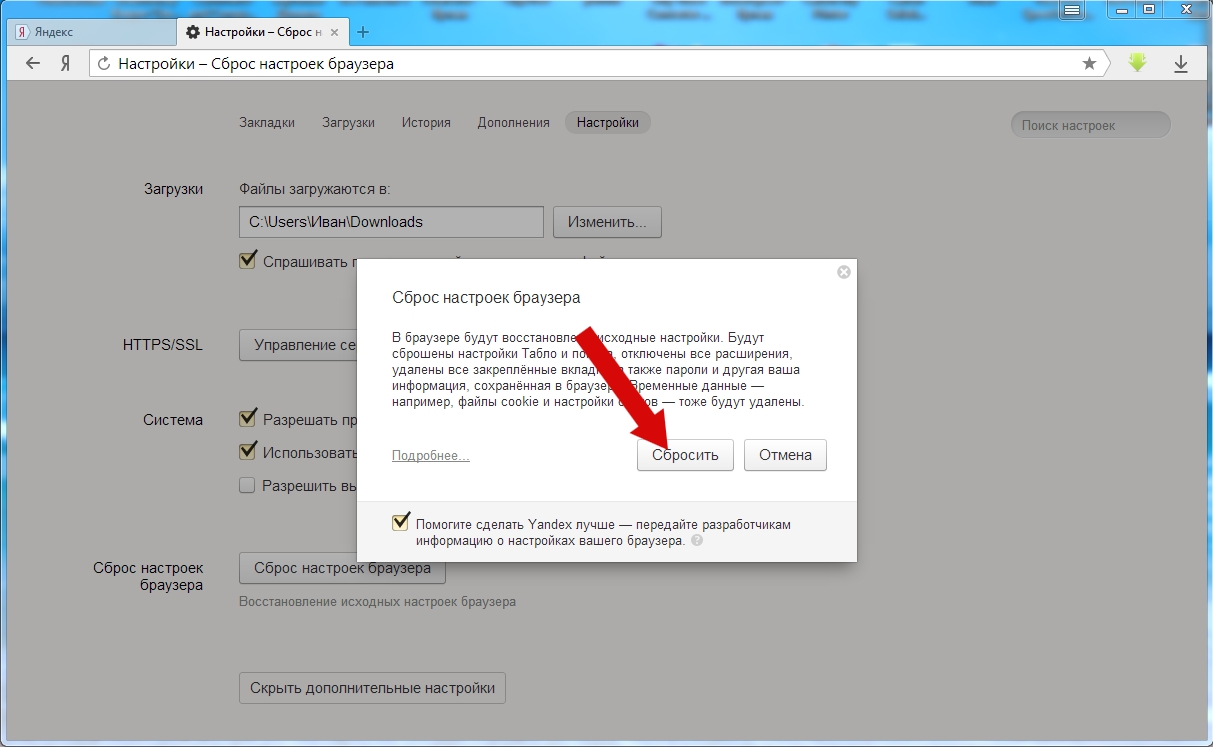
Убрать вирус, открывающий браузер с маркетинговой информацией можно, перейдя в пункт «Инструменты» и сбросить все настройки браузера. После нажатия кнопки «Сброса настроек браузера» в появившемся окошке подтвердить действие нажатием на пункт «Сбросить».
После выполненного действия настройки стартовой страницы будут выставлены на заводские параметры, предустановленные разработчиком. Вредоносные файлы сотрутся, вкладки открепятся.
На заметку!
Скачивание бесплатного набора обновлений, улучшений компьютерной программы 1 (SP1) для Windows 7 и Windows Server 2008 сохраняет высокий уровень поддержки ПК. Улучшает работу устройства, не позволяют вредоносным программам проникнуть в систему.
Как удалить вирус с рекламой на Windows 10
Иногда вредонос невозможно найти в реестре, так как вредоносный продукт использует особый алгоритм для скрытия своей работы. Чтобы проверить присутствие вредоносного программного обеспечения на Windows 10, нужно проверить наличие подозрительных файлов. Для этого:
- нажать комбинацию клавиш «Ctrl+Shift+Esc». После этого откроется утилита для вывода на экран списка запущенных процессов и потребляемых ими ресурсов. В «Диспетчере» выбрать пункт «Подробности»;
- найти запущенные подозрительные программы, под которыми могут скрываться вредоносные программные обеспечения. Часто вирусы имеют непонятное название;
- после обнаружения компьютерного вируса, нажать правой кнопкой мышки, выбрав «Открытие расположение файла»;
- после открытия директория с подозрительными программами, записать их расположение в файле для содержания текстовых данных, копируя из Windows-проводника;
- выполнить аналогичные действия со всеми подозрительными программами.
Часто операционная система Windows 10 запускает процессы обработки данных, которые можно спутать с вирусами. Поэтому удалять вредоносные рекламные программные обеспечения нужно аккуратно, чтобы не стереть важные данные.
Как удалить рекламу 1xBET: очистка ярлыков
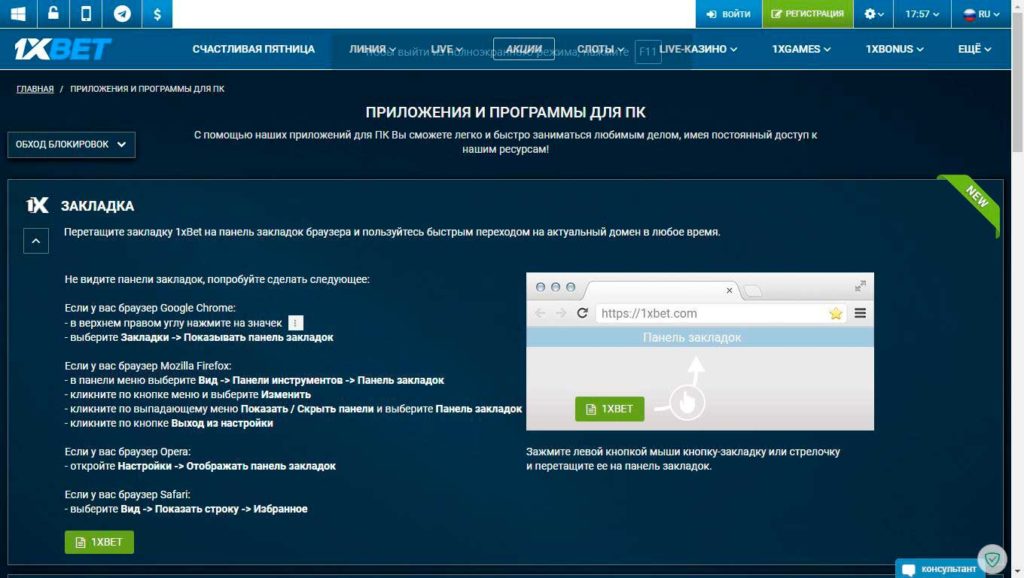
1XBET.MD является перенаправителем, который «обрушивает» на пользователя много рекламных окон при работе в браузерах. Кроме того вредоносное программное обеспечение поражает иконки браузеров, меняет адрес домашней страницы, включает компьютер по своему расписанию.
Заражению поддается любой браузер, обнаруженный вирусом в системе. Избавиться от вторжения «рекламной акции» можно:
- отыскав в списке установленных файлов 1xBet и удалить;
- открыть утилиту «Диспетчер задач», остановить работу программ, в описании которых есть «1xBet», проконтролировать из какого файла осуществляется запуск программы. Удалить все подозрительные папки;
- прекратить работу вредоносной рекламы при помощи графической утилиты Microsoft System Console;
- стереть все назначенные вирусом задания, задействовав модуль-утилиту Мicrosoft Management Console.
Очистка настроек прокси от вирусных изменений
Если кроме вирусной рекламы, при работе браузера появляется оповещение «Не получается подключиться к серверу-прокси», проверить параметры программного обеспечения. Для этого:
- нажать на клавишу Win, затем R;
- загрузить файл Inetcpl.cpl нажатием клавиши «Enter»;
- выбрать пункт «Настройки подключения», далее – «Настройка сети»;
- отключить опцию «Использовать сценарий автоматической настройки»;
- включить функцию «Применить прокси-сервер», нажав «Enter».
До начала сброса настроек прокси закрыть все программы, требующие сетевого подключения. После выполнения действий – перезагрузить компьютер.
Как удалить китайскую программу с компьютера
Китайские вредоносные ПО Baidu и TENCENT PC Manager потребляют трафик, замедляют скорость работы компьютера, загружают мошеннические и рекламные сайты. Работа за ПК усложняется из-за того, что вся информация представлена на китайском языке, понять который невозможно даже интуитивно.
Устранить «китайца» можно при помощи панели управления. Нажав на сочетание клавиш «Ctrl + shift+ Esc» запустить «Диспетчера задач». Далее:
- выбрать пункт «Процессы» просмотреть запущенные китайские вирусы;
- нажав левой кнопкой мышки на название вредоносной программы, кликнуть в правом нижнем углу окна на пункт «Завершить процесс».
На заметку!
Чтобы удостовериться в том, что все китайские вирусы удалились – скачать бесплатную утилиту CCleaner. Программа поможет устранить невидимые глазу элементы, которые сами скачивают вирус из интернета.
Как работает Redirect Virus
Вредоносное программное обеспечение перенаправляет браузер на другие сайты. Киберугрозчик дезинформирует настройки и расширения браузера, скачиваются без ведома пользователя, распространяются при помощи спонсорского бандла.
Вирус перенаправления перекидывает пользователя на сторонние сайты, откуда происходит распространение вредоносного программного обеспечения. Удалять редирект нужно автоматически при помощи: Reimage, Malwarebytes, Plumbytes Anti-Malware.
Как удалить Google Redirect Virus

Угонщик браузера, добавляющийся в настройки. Вторжение вредоносного программного обеспечения выполняется скрыто от пользователя. Вирус замедляет скорость интернета, отображает подозрительные коммерческие объявления.
Удаление вируса вручную сложная задача, так как захватчик-руткит находится глубоко в системе, остается там скрытым. Обычные антивирусники не обнаруживают Google Redirect Virus, так как воспринимают его действия как законные процессы. Прекратить вредоносное действие руткита можно при помощи утилит: MalwareBytes, SpyHunter, STOPzilla.
После удаления рекламных вирусов нужно постараться найти уязвимость, через которую вредоносные программные обеспечения проникли в файлы. Чтобы вторжения не повторялись, скачивать антивирусники и утилиты для удаления вирусов только с проверенных сайтов.
Как удалить вирус, который открывает браузер с рекламой : 1 комментарий
А самое лучшее, пользуйтесь Linux, по крайней мере тогда, когда путишевствуете по интернет, это пока, что самый надёжный способ. Linux превосходно уживается на одном компьютере с Windows, они друг другу не мешают, а Windows просто не видит Linux. Этим способом успешно пользуюсь более 15 лет.
Что делать, если вас пошифровало
Как минимизировать последствия атаки шифровальщика для компании.

18 февраля 2021
В нашем блоге есть тысяча и одна статья про то, как защититься от той или иной заразы. Но бывает и так, что защититься не получается, и зараза просачивается внутрь периметра. Некоторые в этот момент начинают паниковать — а надо, напротив, сохранять трезвый рассудок и действовать максимально быстро и осознанно. Собственно, ваши действия определят, станет ли этот инцидент гигантской проблемой для компании или еще одной успешно решенной задачей. Давайте выясним, что и как делать, на примере заражения шифровальщиком.
Часть первая: ищем и изолируем
Итак, зловред проник в вашу сеть, и вы об этом уже знаете. Но он может быть далеко не на одной машине и даже не в одном офисе. Так что первым делом ищите зараженные компьютеры и сегменты сети в инфраструктуре предприятия и изолируйте их от остальной сети, чтобы зловред не зацепил другие.
Как искать? Если машин мало, то посмотрите в логи антивирусов, в EDR и файрволы. Как вариант — буквально пройдитесь от машины к машине ногами и проверьте, как там дела. Если компьютеров много, то проще и удобнее анализировать события и логи в SIEM-системе. Походить потом все равно придется, но лучше сначала получить общее представление.
При этом не стоит забывать, что в пылу сражения с шифровальщиком важно не уничтожить улики, иначе потом будет сложно отследить, откуда он взялся, и понять, где искать другие инструменты группировки, которая атаковала ваши компьютеры. В общем, берегите логи и прочие следы зловредов на компьютерах, они вам еще пригодятся.
После того как вы изолировали зараженные машины от сети, лучше всего снять с них образы дисков и больше не трогать до окончания расследования. Если простой компьютеров невозможен, все равно сделайте образы и сохраните дамп памяти — он тоже может пригодиться в расследовании. Также не забывайте документировать все свои действия: это нужно для того, чтобы максимально прозрачно и честно рассказывать о происходящем как сотрудникам, так и всему миру. Но об этом позже.
Часть вторая: зачищаем и действуем
После проверки периметра у вас будет список машин с дисками, полными зашифрованных файлов, а также образы этих дисков. Все машины уже отключены от сети и больше не представляют угрозы. Можно попытаться сразу же взяться за восстановление, но лучше, как уже было сказано выше, их пока не трогать, а заняться безопасностью всего остального хозяйства.
Для начала стоит проанализировать шифровальщика, разобраться, как он к вам попал и какие группировки обычно им пользуются, — то есть начать активно охотиться на угрозы. Скорее всего, шифровальщик появился не сам по себе, а его что-то скачало — дроппер, RAT, троян-загрузчик или что-то еще в таком духе. Это «что-то» нужно локализовать в рамках сети и выкорчевать.
Для этого проведите внутреннее расследование: покопайтесь в логах и попытайтесь понять, на каком компьютере шифровальщик появился в первую очередь и почему его там ничто не остановило. Найдите — и уничтожьте.
По итогам расследования, во-первых, зачистите сеть от сложных и особо скрытных зловредов и, если возможно, заново запустите работу бизнеса. Во-вторых, разберитесь, чего же не хватило в плане программных средств обеспечения безопасности, и устраните эти пробелы. В-третьих, обучите сотрудников, чтобы они больше не наступали на такие грабли и не скачивали опасные файлы на рабочие компьютеры. Наконец, в-четвертых, озаботьтесь своевременной установкой обновлений и патчей — пусть это будет приоритетом для IT-администраторов, поскольку часто зловреды лезут через уязвимости, для которых уже выпустили заплатки.
Часть третья: разбираемся с последствиями
На этом этапе угрозы в сети больше нет, и дыры, через которую она пролезла, тоже. Самое время вспомнить, что после инцидента остался парк неработающих компьютеров. Если для расследования они уже не нужны, то лучше отформатировать машины начисто, а потом восстановить на них данные из бэкапа, сделанного незадолго до заражения.
Если резервной копии нет, то придется пытаться расшифровать то, что есть. Зайдите на сайт No Ransom — есть шанс, что там найдется дешифратор для именно вашего шифровальщика. Если не нашелся — напишите в поддержку компании, которая предоставляет вам услуги в сфере кибербезопасности. Не исключено, что там смогут помочь.
Платить вымогателям не стоит: во-первых, незачем спонсировать криминальную деятельность, а во-вторых, шанс, что все расшифруют, далек от 100%. Еще с большой долей вероятности ваши данные не только заблокировали, но и попытались украсть — и могут угрожать их опубликовать. Это, пожалуй, самая неприятная часть, но платить выкуп все равно не надо, и вот почему. Злоумышленники по умолчанию жадные, и после того как вы заплатите, они могут захотеть еще. И уже были случаи, когда спустя пару месяцев после инцидента взломщики возвращались со словами: «Заплатите-ка побольше, а то все же опубликуем».
В общем, если что-то утекло, то считайте, что оно уже опубликовано, и отталкивайтесь в своих действиях от этого. Зашифрованные файлы, кстати, все равно не удаляйте: если декриптора нет сейчас, то есть шанс, что его сделают позже — так тоже уже бывало.
Еще об инциденте придется говорить. Причем буквально со всеми: и с сотрудниками, и с акционерами, и с госструктурами, и, скорее всего, с журналистами… Говорить лучше честно и открыто, это ценят. Неплохим примером служит инцидент у промышленного гиганта Hydro в 2019-м, когда представители регулярно публиковали доклады о том, как разбираются с последствиями инцидента, и даже провели пресс-конференцию спустя несколько часов после заражения. В любом случае PR-отдел и compliance-менеджеров ждут жаркие деньки.
Часть четвертая: лучше не доводить
Крупный киберинцидент — это всегда много суеты и головной боли. И в идеале, конечно, лучше их не допускать. Для этого надо заранее думать о том, что может пойти не так, и готовиться: