Ia ac load line и ia dc load line что это
Таки не фига не работает. Любые попытки дергать IA AC Load Line, IA DC Load Line, VCCIO и VCCSA заканчиваются фальстартом без прохождения POST-а. Пока, что, по аналогии со старым i5-3570K, я только зарезал частоту на 4.5Ггц, отключил MCE и выкрутил offset на -0.120mv. До серьезных тестов еще не дошел, но по идее, должно работать нормально (хотя, может, со снижением напруги я слишком много хочу от этого кипятильника).
З.Ы. Еще хотелось бы подергать энергосберегайки. Но, сейчас я много сижу в сети, так что максимальное снижение жора системы в простое, приветствуется.
| Меню пользователя Silver Raven |
| Посмотреть профиль |
| Найти ещё сообщения от Silver Raven |
Не все на такой даунвольт способны, у меня обычно ниже 0.05 не шло.
По асусам мне как то памятку писали чтоб расшарить лимиты:
"CPU Load-line Calibration [Level 5]
Synch ACDC Loadline with VRM Loadline [Disabled]
CPU Current Capability [140%]
CPU Power Duty Control [Extreme]
CPU Power Phase Control [Extreme]
Long Duration Package Power Limit [4095]
Package Power Time Window [127]
Short Duration Package Power Limit [4095]
IA AC Load Line [0.01]
IA DC Load Line [0.01]
CPU Core/Cache Current Limit Max. [255.75]"
Может что полезное найдёте.
Добавлено через 26 минут
Вообще ради чего всё это? Настройки под разгон а вы что то иное хотите.
Греется в номинале сильно?
| Меню пользователя Karats |
| Посмотреть профиль |
| Найти ещё сообщения от Karats |
Оптимизация частот\нагрева. Судя по тем тестам, что я видел, большинству приложений и игр плевать на разницу в частоте между 4.6 и 5Ггц — значит, нафиг греть лишний раз этот кипятильник. Так что, можно сказать, я его наоборот хочу немного затормозить разрешив энергосберегайки и макс. частоту в 4.5Ггц.
Поскольку мне было интерсно, как на него отреагирует лагающий Квантум Брейк — подержал систему под ним пару часов — синий экран не словил (что уже радует, с учетом offset-а). Средняя температура по ядрам (без моего ограничения буста), колебалась в районе 64Гр. Макс. зафиксированные температуры: 74-79. Завтра, после доп. настройки bios-а, займусь грелками, аля OCCT, Prime и AIDA (хотя и не хочу запускать версии тестов с AVX — у меня для нее ничего не будет. Смысл дополнительно кипятить?)
Обзор на Процессор INTEL Core i7-7700K LGA1151 OEM (Kaby Lake)
Январь 2017 года ознаменовался выходом в продажу новых процессоров Intel седьмого поколения за кодовым названием Kaby Lake. Флагман новой линейки — процессор с разблокированным множителем i7 7700K.
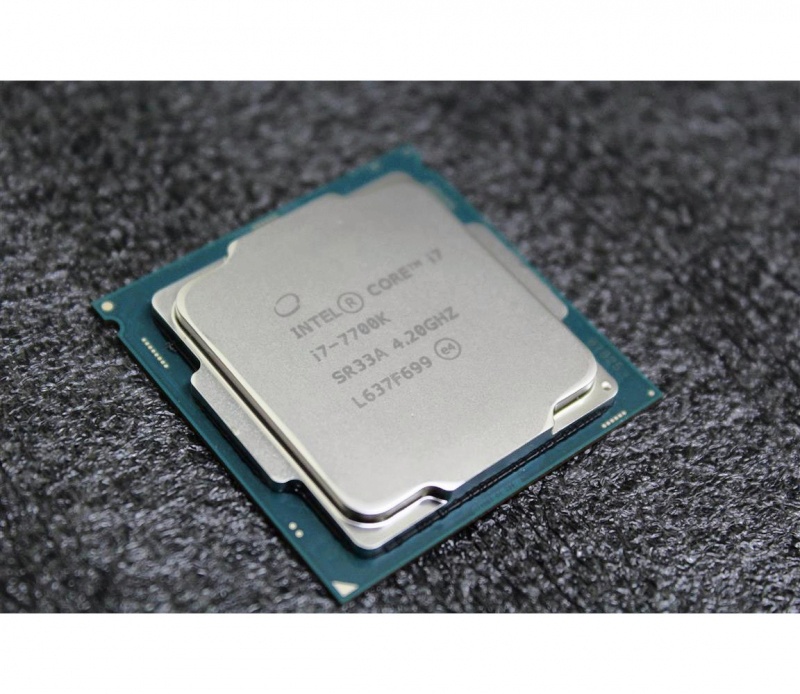
И сразу с места в карьер: отличия Kaby Lake от прошлого, 6го поколения Интел (Skylake).
-
тактовые частоты i7 выросли на 200 МГц в штатном режиме и 300 МГц в бусте (для х700К это 4.2
4.5 Ghz у Kaby Lake супротив 4.0
Остальное — тепловыделение, техпроцесс, количество ядер/потоков, размер кэша и, немаловажно, цена осталось на уровне Скайлейков. Соответственно, на вопрос стоит ли брать «каблучок», лучшим ответом будет следующее: если Вы сидите на древнем пентиуме или любом другом слабом процессоре, покупка Kaby будет весьма оправдана — Вы получаете бесплатно лишние частоты по сравнению со Скайлейком, не переплачивая лишнего. Если же у Вас имеется хороший, производительный по сегодняшним меркам процессор, стоит подождать 8го поколения, Coffee Lake.
Итак, с теорией покончено, переходим к тестированию. Процессор приобретен в OEM версии, поэтому «комплектация» включает в себя сам процессор и тоненький пластиковый футляр — по видимому, тот же самый в котором процессор лежит внутри боксовых версий. Что, кстати, на редкость хорошо — обычно OEM версия приходит упакованной в какой-то целофан, который меньше вселяет надежность.
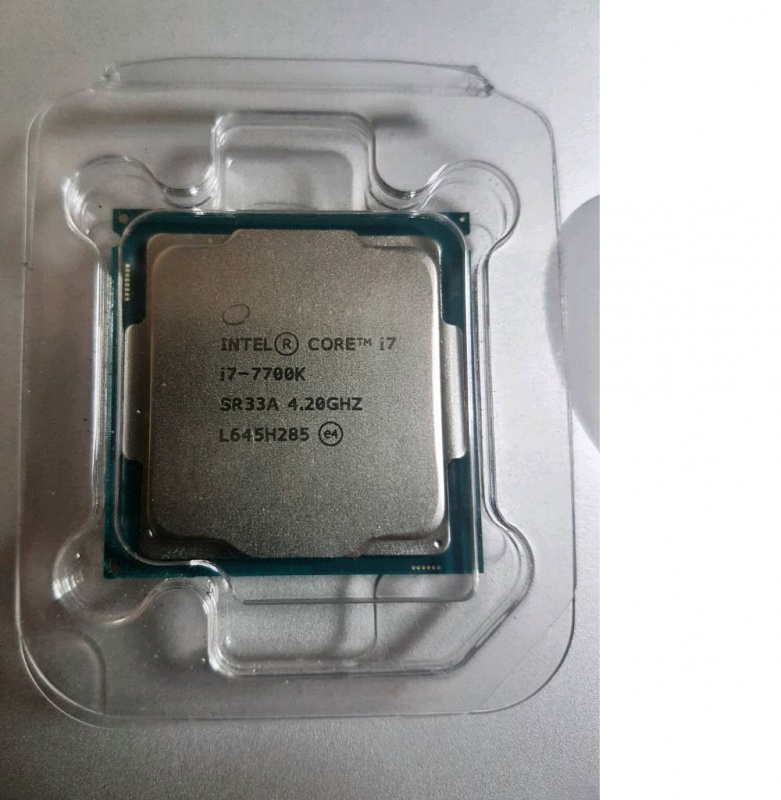
Комплектация OEM версии явно не для фотообзоров, поэтому непосредственно к тестам. Конфигурация ПК:
- CPU: Intel Kaby Lake i7 7700K
- MB: Asus Maximus HERO VIII (Z-170)
- RAM: Kingston HyperX 32Gb 2133 MHz (4x8Gb) 14-14-14-35
- GPU: MSI 1070 Gaming X (прошивка от Gaming Z)
- Disk Drives: HDD Western Digital Blue 1Tb
- PSU: Corsair RM650x (Gold)
- Охлаждение ЦП: NZXT Kraken x52
- Корпус: NZXT S340 Elite
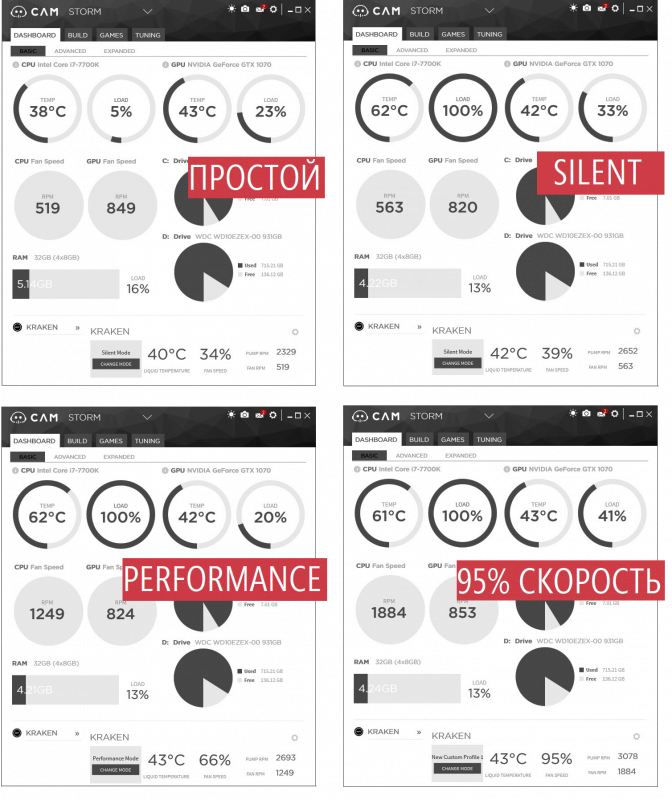
Ниже приведены скриншоты с утилиты CAM для СВО: на штатных частотах в простое и под нагрузкой температуры Kaby Lake варьируются от 38 до 62 градусов соответственно. Надписи на скриншотах указывают на то, какой профиль кривой вентиляторов и помпы был установлен в Kraken x52.
Литера «К» в наименовании процессора означает разблокированный множитель, что является официальным «приглашением» к разгону. Поэтому не будем останавливаться на штатных частотах и посмотрим как ведет себя 7700K именно в разгоне.
Разгон можно доверить как самой материнской плате, так и ее специализированному софту (в случае Asus Rog это Dual Intelligent Processors 5). Однако самым надежным и наглядным способом все же является настройка вручную в БИОСе. Если имеется матплата Asus на Z-чипсете, можно так же воспользоваться официальными гайдами инженеров компании (гуглить по запросу asus 7700K overclocking).
- Оптимальным по соотношению производительность\качество для 7700K считается разгон до 4.7-4.9 ГГц. В случае 4.9 ГГц вам потребуется выставить частоту шины (BCLK Frequency) равной 100 и множитель (1 Core Ratio Limit) в 49.
- Чтобы вручную не копировать множитель для остальных ядер, в CPU Core Ratio выставляем значение Sync All Cores.
- Выставляем AVX Instruction Core Ratio Negative Offset равным 2. Это позволит процессору сбрасывать максимальные частоты на 2 пункта (до стабильных 4700) в приложениях с AVX-кодом, в которых разогнанный процессор может вести себя нестабильно.
- В настройках напряжения меняем значение опции CPU/Cache Voltage на Adaptive Mode. В этом режиме можно задавать максимальное напряжение в бусте (Additional Turbo Mode CPU Core Voltage) и допустимое смещение относительно базового (Offset) либо в сторону возрастания, либо в сторону убывания. Смещение я оставил на откуп системе (Auto) и менял только главную настройку. Лучший способ выставить грамотное значение — начать с минимального значения примерно в 1.2 Вольта и пробовать стартовать систему, увеличивая вольтаж на 0.01 Вольт в случае неудачи. После успешного старта ОС неоходимо прогнать систему бенчмарками и стресс-тестами для выявления нестабильностей и в случае выявления оных продолжить повышение напряжения. Я пошел по более простому пути и ориентируясь на тесты отечественных и зарубежных обзорщиков установил напряжение в 1.3 Вольта, что на 0.05 ниже рекомендумого безопасного максимума в 1.35В.
- Заходим в подменю Internal CPU Power Management и выставляем IA DC Load Line и IA AC Load Line равными 0.01 — данные параметры позволяют держать напряжение ближе к заданному, ибо встроенный контроллер Intel стремится выставлять свои собственные значения в зависимости от текущей нагрузки, игнорируя при этом значения заданные в пункте выше.
Разница в ревизиях процессоров и погрешности в нанесении заводского термоинтерфейса означают, что потенциал к разгону и необходимый вольтаж варьируется от экземпляра к экземпляру и приведенные выше цифры не являются стопроцентно верными для каждого 7700K, однако в общем случае следует руководствоваться двумя правилами. Во-первых, рекомендуемый разброс напряжения составляет 1.2-1.35 В, а во-вторых, Asus рекомендуют держать разогнанные Kaby Lake на своих платах не выше 80 градусов под нагрузкой и сбрасывать вольтаж, если температура поднимается выше. Ниже приведены фотографии UEFI BIOS для Maximus Hero VIII платы и температуры в покое, которая поднялась на 10 градусов по сравнению с работой на штатных частотах.
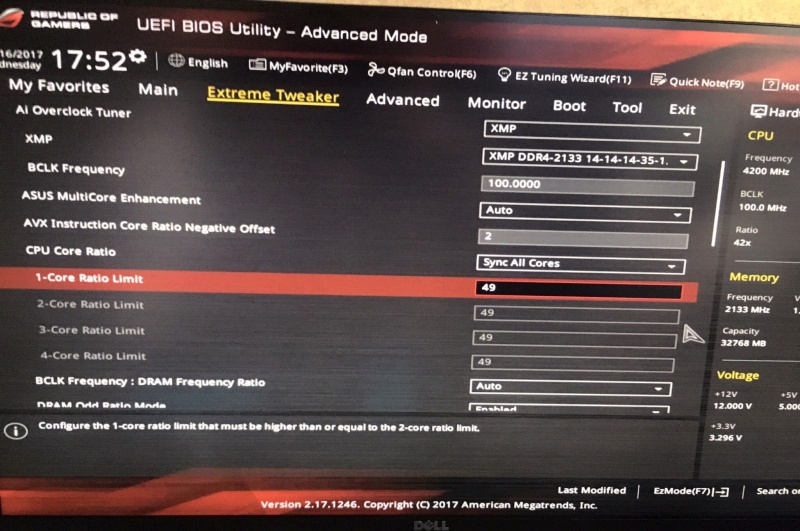
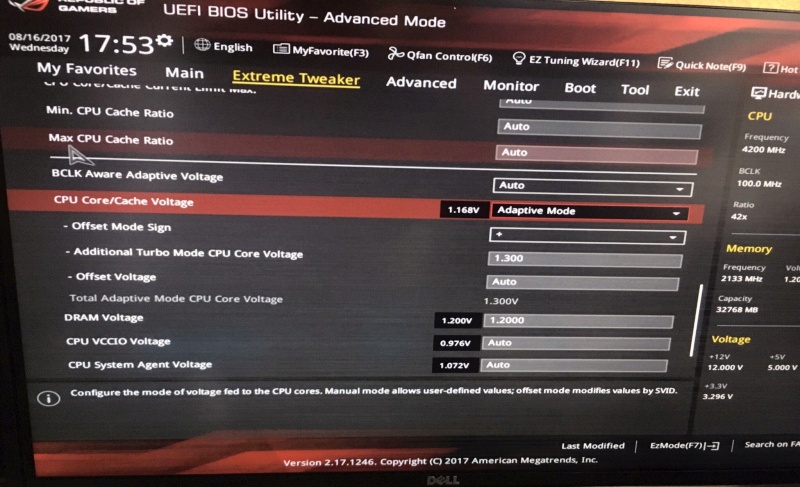
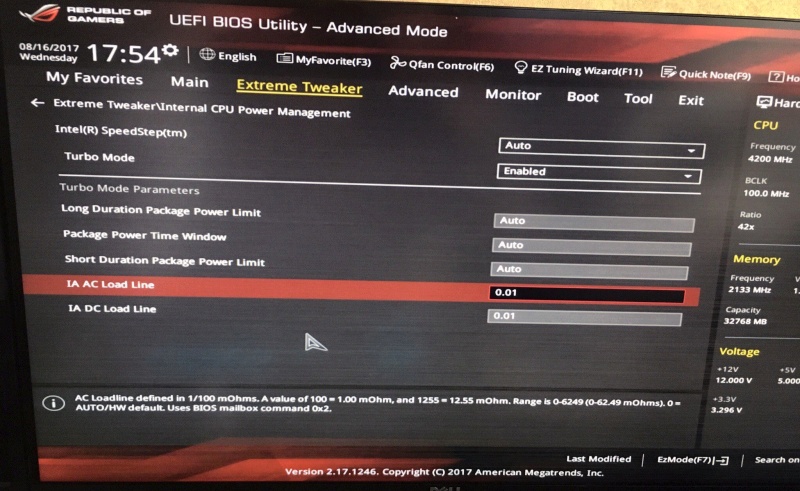
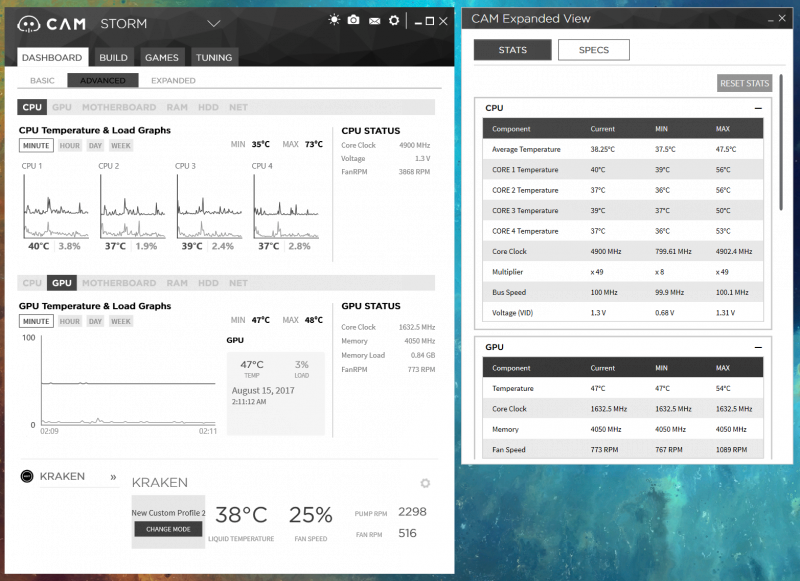
Система стабильно проходит POST, а это значит что пришло время тестов. В ROG Realbench 2.54 система набирает 122к баллов. Пиковая температура — 72 градуса
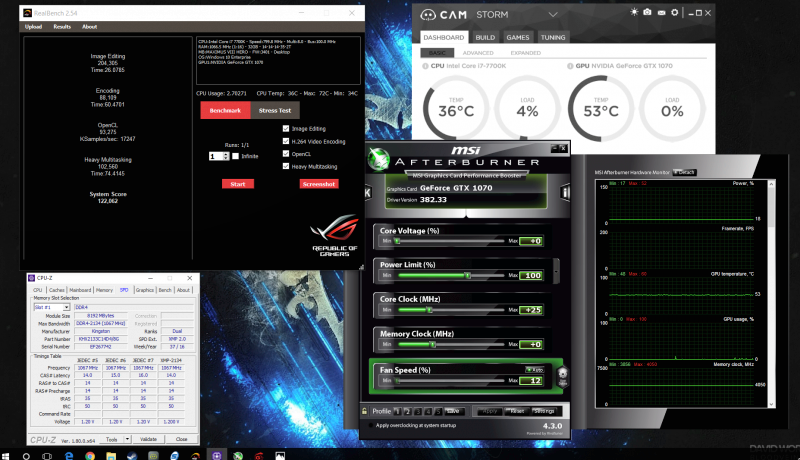
Полный стресс-тест с загрузкой всей памяти разогревает ЦП до 82 градусов в пике, однако сам тест проходится успешно.

В тесте Prime95 v28.9 запускаем тест с многоговорящим названием Torture, FFT — 1344K. Тест проходится удачно. Температуры на удивление ниже чем в Realbench (пик в 70 градусов), несмотря на то что именно Prime95 считается лучшим тестом для приготовления яичницы на кристаллах. Судя по мониторингу в CAM, во время тестов частота не превышает 4700 МГц, что означает присутствие AVX кода и корректную работу установленного значения сброса частот при обнаружении подобных приложений.
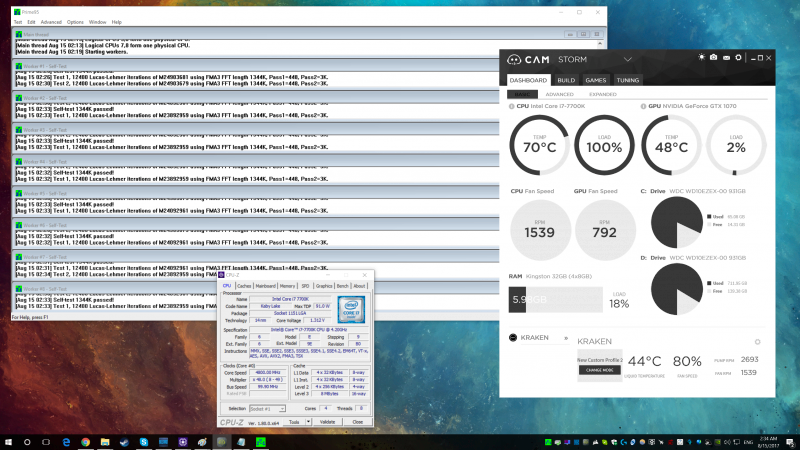
Запускаем тест-мучитель со стандартными презетами. Тест с маленькими FFT снабженный описанием maximum heat разогревает до 85 градусов, о чем незамедлительно оповещает CAM выкинув нотификацию и разогнав вентили до 100%. Впрочем, дальше температура не идет.
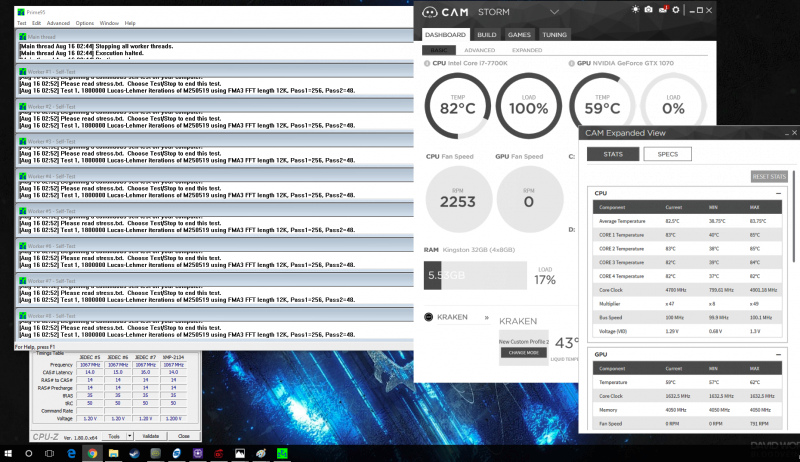
Далее на очереди тест Prime под изначальным презетом Blend — тестирует все, в т.ч. память, что необходимо так же проверять при разгоне. Тест проходится стабильно, температуры на уровне 63 градусов.
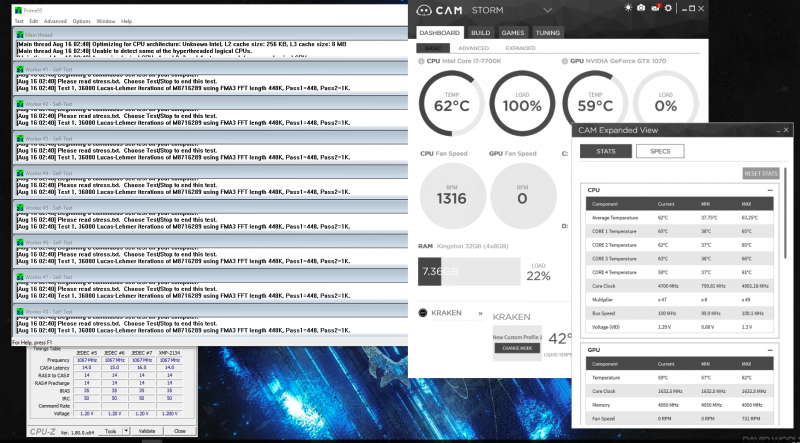
Последним тестом идет In-Place Large FFTS, который по описанию гарантирует задействовать максимальное напряжение. Температура не поднимается выше 81 градуса на отдельных ядрах.
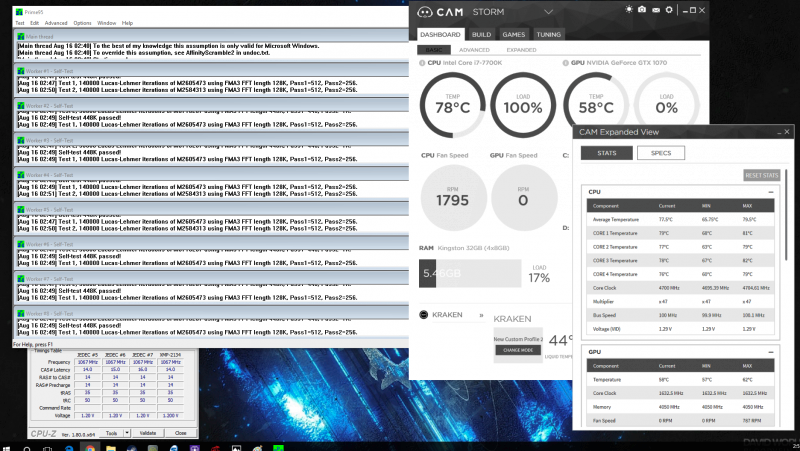
Результаты тестов наглядно показали то, за что в сторону Intel с выходом Kaby Lake обрушился шквал критики и возмущения — штатный термоинтерфейс (TIM) под крышкой распределителя не только допускает скачки температур до 50+ при решении обычных задач (например, банальное открытие браузера), но и вынуждает разогнанные 7700K работать на близких к критическим температурах. В частности, разгон до 5.1 ГГц и выше нестабилен в первую очередь из-за температур 90-100 градусов в зависимости от удачливости покупателя. И подогревается весь этот негатив воспоминаниями о поколении Intel Sandy Bridge, где в качестве термоинтерфейса использовался припой, что позволяло процессорам быть максимально холодными.
В мае 2017 Интел наконец ответила на претензии: вице-президент компании Рональд Касабиан в официальном посте заявил, что разовые скачки — дело нормальное, процессор стабильно работает на температурах до 100 градусов, а — внимание — владельцам 7700K не советуется свой камушек разгонять. Парадоксальный ответ, учитывая что речь идет о процессоре с разблокированным множителем, т.е. изначально ориентированном на разгон. Да и директор по маркетингу Интел, Ханс Юрген Вернер, подтверждал в интервью что процессоры с литерой K должны получать и получают все необходимое для разгона.
Чтобы разобраться кто же тут виноват, что делать и есть ли вообще проблема, нужно сперва определиться с терминами. Kaby Lake 7700K работает стабильно и не выше своих максимальных температур на оптимальном разгоне в 4.7-4.9 ГГц — это факт. Недовольство общественности вызвано высокими (но не критичными) температурами — это тоже факт. Объективный вывод из этого вряд ли получится сделать, поэтому отвлечемся на рассуждения.
С одной стороны, для использования под игры и не слишком тяжелую работу, 7700K действительно можно разогнать до стабильных частот без превышения критичных отметок. С другой стороны, рабочие температуры все же высокие, а высокие температуры еще никому не шли на пользу. Те кто склоняется к первому мнению могут спокойно гнать «каблучок» до умеренных частот или предоставлять разгон автоматике, благо что на Z170/Z270 чипсетах за адекватность материнских плат не стоит беспокоиться. А вот для тех, кому ближе 2ой вариант и одновременно с этим позарез хочется/нужно купить 7700K, выход более рисковый и сложный — скальпирование, т.е. снятие крышки теплораспределителя с процессора для последующей замены заводского термоинтерфейса на что-то более эффективное (чаще всего жидкий металл).

Думаю, что в данном месте просто необходим дисклеймер, поэтому ВНИМАНИЕ: скальпирование является относительно опасной процедурой, выполнение которой ведет к потере гарантии, а как максимум — к механическому повреждению процессора и утере оного. Естественно, со своей собственностью Вы вольны делать что угодно, однако поскольку все же отзыв публикуется на странице онлайн-магазина, инструкции по скальпированию приводить не буду, благо в гугле информации по процессу немало. У редакции 3DNews температуру 7700K в разгоне до 4.8 ГГц удалось «уронить» на целых 20 градусов сразу после скальпирование, другие источники приводят еще более впечателяющие результаты. Насколько эта процедура оправдана — решайте сами 🙂
К плюсам i7 7700K можно отнести следующее:
- лучшая производительность из «домашних» процессоров на десктопных сокетах;
- новая, чуть улучшенная архитектура skylake;
- в играх уверенно обгоняет Ryzen 7 от AMD, у которых низкая скорость доступа одного процессорного комплекса CCX к кэшу другого.
- высокие температуры, особенно в разгоне, что вынуждает пользователей посмелее решиться на скальпирование;
- в приложениях с тяжелой «рабочей» нагрузкой (Adobe Lightroom, Premier Pro, After Effects, 3D Max и пр.) проигрывает восьмиядерным Ryzen 7 1700X/1800X
Подытоживая, если стоит выбор между Intel и AMD, то следует определиться с типом основной нагрузки на ПК. Intel стоит предпочесть в случае игр и не очень оптимизированных под multi-thread приложений, в то время как AMD лучше справится с кандидатом на роль процессора домашней рабочей станции. Если же говорить о выборе процессоров внутри продукции Intel, то точно не стоит апгрейдиться с 6700K. С более старших и медленных моделей — вполне, если позволяют средства.
Руководство по разгону процессоров Intel Kaby Lake

Данный гайд поможет произвести настройку параметров UEFI BIOS для достижения стабильных 5 ГГц на разблокированных процессорах седьмого поколения Kaby Lake (Intel Core i7-7700K, Intel Core i5-7600K и Intel Core i3-7350K).
Немного практической статистики:
- примерно 20% ЦП седьмого поколения стабильно работают на частоте 5 ГГц в любых приложениях, включая Handbrake/AVX;
- 80% образцов Kaby Lake способны функционировать на 5 ГГц, однако в программах с использованием системы команд AVX частоту приходится снижать до стабильных 4800 МГц (это происходит в автоматическом формате с активным параметром AVX offset в BIOS);
- отборные сэмплы Kaby Lake могут работать с четырьмя модулями памяти на частоте DDR4-4133 (на материнских платах ROG Maximus IX) и с парным китом на частоте DDR4-4266 (проверено на плате Maximus IX Apex).
Какой вольтаж является нормальным для 5 ГГц?
Пожалуй, это один из самых главных вопросов, который энтузиасты задают в процессе разгона ЦП. Ведь именно этот параметр ключевым образом сказывается на стабильности и итоговом результате оверклокинга.
Для начала разберемся с уровнем энергопотребления Intel Core i7-7700K в разных режимах работы:
- в номинале процессор потребляет порядка 45 Вт (в приложении ROG Realbench);
- в Prime95 нагрузка возрастает до 76 Вт;
- на частоте 5 ГГц и с запущенным тестом ROG Realbench получаем 93 Вт;
- 5 ГГц и Prime95 — 131 Вт.
Для стабильной работы ЦП на 5 ГГц в тесте Prime95 (а значит и в большинстве наиболее часто используемых приложений) необходимо напряжение в 1,35 В (параметр Vcore в BIOS). Превышать это значение не рекомендуется, дабы избежать деградации процессора и перегрева.
Для стабильной работы ЦП на 5 ГГц в тесте Prime95 необходимо напряжение в 1,35 В.
Необходимо отметить, что процессоры семейства Kaby Lake крайне энергоэффективные. Для сравнения стабильный Skylake на 5 ГГц в схожих приложениях, например, Prime95 потребляет порядка 200 Вт.
Для охлаждения разогнанного Intel Core i7-7700K в процессе стресс-тестов понадобится мощная СО, это может быть либо СВО, либо производительный суперкулер.
Проверенные варианты:
- СВО с трехсекционным радиатором (температура воды в системе — 18 градусов) охлаждает разогнанный до 5 ГГц процессор на вольтаже 1,28 В до 63 градусов;
- СВО с двухсекционным радиатором при 1,32 В демонстрирует 72 градуса;
- кулер Noctua NH-D15 на 5 ГГц и 1,32 В — 78 градусов.
Для постоянного использования Kaby Lake на 5 ГГц воздушного охлаждения недостаточно, но не стоит забывать про возможность оптимизации нагрузки. На полную мощность ЦП будет работать только в самых необходимых случаях (об этом ниже).
Разгон оперативной памяти
Отборные сэмплы Kaby Lake могут работать с четырьмя модулями памяти на частоте DDR4-4133.
Напоминаем, что процессоры Kaby Lake прекрасно работают с оперативной памятью на частоте DDR-4133 (проверено на семействе материнских плат ASUS ROG Maximus). Показатель в DDR4-4266 доступен на моделях ASUS Maximus IX Apex и ASUS Strix Z270I Gaming (все дело в двух коннекторах DIMM, которые оптимизированы для таких частот).
Но для повседневного использования не стоит использовать ОЗУ с частотой выше DDR4-3600; покорение 4 ГГц отметок на памяти оставьте энтузиастам, для домашней или игровой системы важнее общая стабильность ПК.
Главное не забывать про необходимость установки в слоты DIMM парных китов ОЗУ (то есть заводских комплектов, состоящих из двух или четырех модулей). Самостоятельно подобранные единичные варианты могут попросту не завестись на требуемых вам настройках, таймингах и т. п.
Параметр AVX offset
Эта опция помогает стабилизировать работу ЦП на высоких частотах, уменьшая рабочую частоту при обработке операций с кодом AVX.
Если зафиксировать множитель процессора на 50 единицах, BCLK — на 100 МГц, а параметр AVX offset на 0, результирующая частота в 5000 МГц будет постоянной. Но в таком случае система может оказаться нестабильной. И причину подобного поведения придется выявлять очень долго.
Именно поэтому опытные энтузиасты советуют воспользоваться опцией AVX offset, установив ее значение на 2. Это значит, что при постоянных 5 ГГц система автоматически уменьшит множитель до 48 пунктов (что соответствует 4800 МГц) в момент, когда будет замечена активность AVX приложений.


Подобный подход благотворно сказывается не только на стабильности работы ПК, но и на грамотном энергопотреблении, а значит и тепловыделении ЦП.
Опция AVX offset прекрасно зарекомендовала себя на практике; одна единица параметра соответствует 100 МГц частоты, если BCLK зафиксирована на сотне.
Для повседневного использования не стоит использовать ОЗУ с частотой выше DDR4-3600.
Функционал материнских плат пока не позволяет подобным образом разделять еще и рабочий вольтаж процессора. Но есть надежда, что в будущих поколениях эту возможность обязательно реализуют.
Методика разгона, мониторинг и проверка системы на стабильность
Как бы банально это ни звучало, но перед любым процессом оверклокинга стоит протестировать ПК в штатном режиме. Запустить несколько бенчмарков, промониторить текущую температуру и исправить выявленные баги (если таковые замечены).
В случае, если все в полном порядке, смело повышаем множитель процессора и вольтаж (в настройках BIOS рекомендуется использовать режим Adaptive voltage mode вместо Manual или Offset mode для параметра Vcore).
Далее ищем стабильную частоту и минимальное напряжение, при котором система ведет себя стабильно (прохождение POST, запуск ОС, работоспособность служебных приложений, стресс-тесты и т. д.). При этом не забываем фиксировать рабочую температуру ЦП, она не должна превышать 80 градусов даже в самых жарких условиях.
Как правило, комплекты с частотой DDR4-4000+ не требуют вольтажа выше 1,25 В для параметра System Agent.
После разгона ЦП переходим к оперативной памяти. Наиболее предпочтительным вариантом является активация параметра XMP (если модули и материнская плата этот профиль поддерживают). В противном случае придется искать максимальную рабочую частоту и тайминги самостоятельно.
Не исключено, что при выявлении стабильного значения ОЗУ потребуется корректировка параметров Vcore, System Agent (VCCSA) и VCCIO, об этом поговорим ниже.
Предпочтительные стресс-тесты:
-
использует комбинацию Handbrake, Luxmark и Winrar приложений; бенчмарк хорош для проверки ОЗУ, достаточно 2-8 часов прогона; помогает выявить ошибки ОЗУ и кэша ЦП; является классическим программным инструментом любого энтузиаста; встроенный стресс-тест в состоянии проверить связку процессор-память на прочность (достаточно 2-8 часов прогона).
Практика разгона и настройки в UEFI BIOS
Итак, перейдем к практической части, а именно к настройкам параметров в BIOS и самому разгону. Нам понадобится вкладка Extreme Tweaker на материнских платах ASUS.


Регулируем следующие опции:
- в случае использования СВО устанавливаем значение Vcore на 1,30 В, множитель на 49; для воздушного охлаждения — 1,25 В и 48 соответственно;
- параметр Ai Overclock Tuner переводим в режим Manual;
- CPU Core Ratio в положение Sync All Cores;
- для CPU/Cache Voltage (CPU Vcore) выбираем Adaptive Mode;
- для Additional Turbo Mode CPU Core Voltage устанавливаем значение в 1,30 В (при использовании СВО) или 1,25 В для кулеров уровня Noctua NH-D15S.
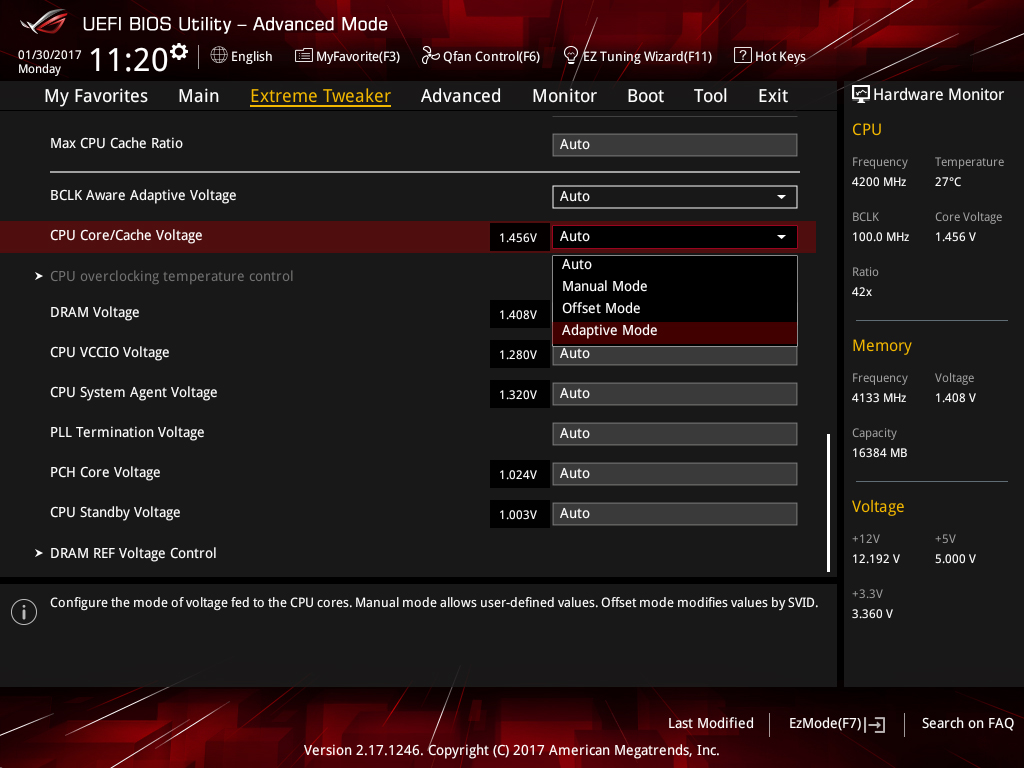

Переходим в подменю Internal CPU Power Management:
- IA DC Load Line фиксируем на 0.01
- IA AC Load Line на 0.01

Сохраняем настройки и перезагружаем систему, пробуем пройти POST и зайти в ОС. Если система стабильна, повышаем множитель до 49-50 пунктов, а к текущему вольтажу, при необходимости, подкидываем +0,02 В. Но стараемся не превышать критическую отметку в 1,35 В.
После этого проверяем систему на прочность в Prime95 и следим за температурой ЦП (она должна быть не выше 80 градусов).
Для ОЗУ в UEFI выбираем режим XMP. При поиске стабильной частоты памяти может потребовать регулировка опций CPU VCCIO и CPU System Agent в соответствии со следующими рекомендациями:
- для частоты DDR4-2133 — DDR4-2800 вольтаж CPU VCCIO и CPU System Agent должен находиться в диапазоне 1,05-1,15 В;
- для DDR4-2800 — DDR4-3600 CPU VCCIO можно увеличить до 1,10-1,25 В, а CPU System Agent — 1,10-1,30 В;
- DDR4-3600 — DDR4-4266: 1,15-1,30 В и 1,20-1,35 В соответственно.


Впрочем в зависимости от используемого процессора и памяти приведенные показатели могут варьироваться. Как правило, комплекты с частотой DDR4-4000+ не требуют вольтажа выше 1,25 В для параметра System Agent.
Вновь проводим стресс-тесты с примененными параметрами. Не забываем про опцию AVX Core Ratio Negative Offset, которую рекомендуется зафиксировать на значении в 2 пункта (при тактовой частоте ЦП 4900 МГц, AVX приложения будут функционировать на 4700 МГц).

Заключение
Данные советы помогут добиться желаемого результата в деле разгона процессоров Intel Kaby Lake до 5 ГГц и выше; потенциал у камней внушительный.
Главное не пренебрегать качественным охлаждением и длительным прогоном стресс-тестов.