Скачать бесплатно HTML5 Video Player 1.2.5

HTML5 Video Player – это приложение, предназначенное для преобразования видеофайлов в формат HTML5. Это необходимо при загрузке файла на интернет-ресурс, является заменой стандартного проигрывателя Adobe Flash Player.
HTML5 Video Player дает возможность загружать видео на сайт в большинстве популярных форматов, конвертируя его при этом в формат HTML5, используемый большинством браузеров. Дополнительно программа позволяет редактировать видео и предварительно его просматривать, в том числе оценивать, как оно будет выглядеть в каждом из браузеров.
Как написать и запустить HTML на компьютере

Для того, чтобы написать код, сгодится вообще любой текстовый редактор. Подойдёт даже «Блокнот» на вашем компьютере (но в нём очень неудобно всё делать). Мы скачаем и установим хороший редактор, заточенный под веб-разработку. Покажем всё на примере Visual Studio Code.
Зайдите на https://code.visualstudio.com/ и скачайте редактор. Если у вас Windows, то нажмите на любую из синих кнопок. Если OS X или Linux — нажмите Other platforms.
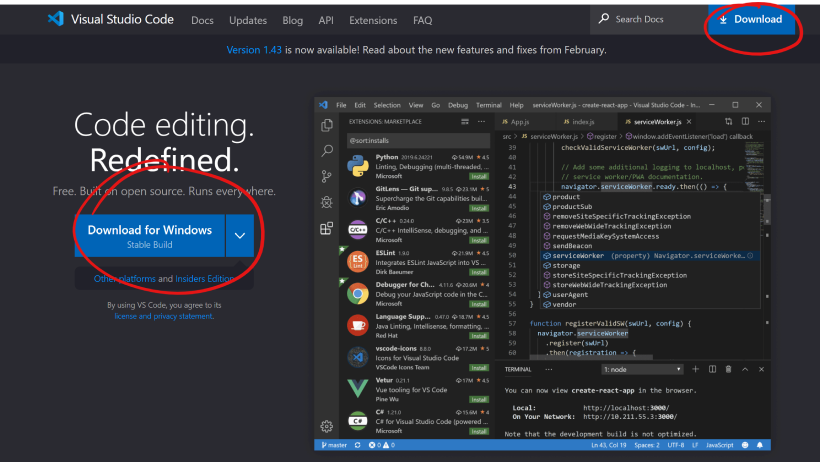
Установка пройдёт как обычно — нужно запустить файл VSCodeUserSetup, много раз нажать «Далее» и поставить пару галочек.
Шаг 2. Запускаем редактор и осматриваемся
Свежеустановленный VS Code встречает нас экраном с большим количеством ссылок. С ними можно познакомиться позже, а сейчас нужно настроить всё для работы.
Хорошо бы, чтобы во время работы все нужные файлы лежали в одной папке (пока проект маленький, так можно делать). Для этого добавим рабочую папку, чтобы VS Code показывал нам только её содержимое.
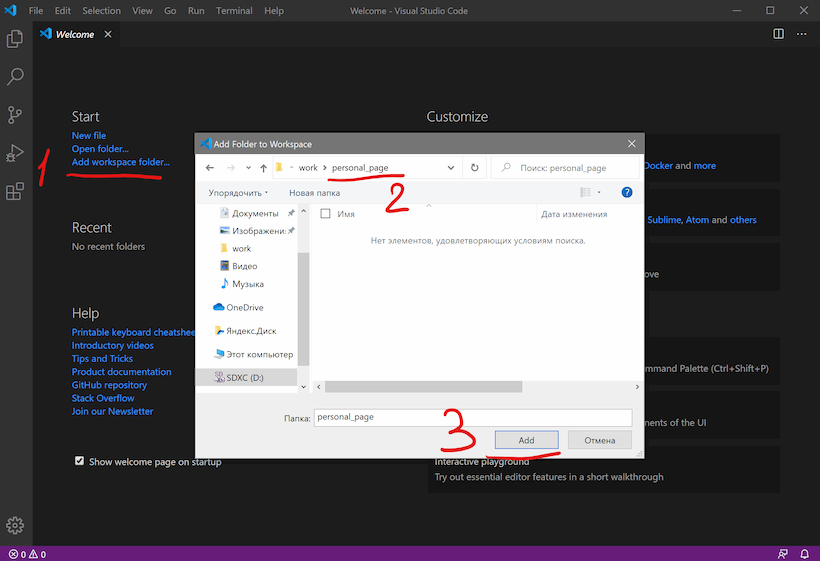
По шагам на скриншоте:
- Add workspace folder — открывает меню выбора папки.
- Создадим новую папку personal_page в любом удобном месте и зайдём в неё.
- Нажмём Add.
После этого слева появится панель Explorer с пустым рабочим пространством Untitled (Workspace). Мы создали папку, давайте её наполним.
Шаг 3. Добавляем файлы
После создания папка пустая. Щёлкнем правой кнопкой по заголовку personal_page и добавим три файла, которые понадобятся в работе — index.html, style.css и script.js. Для начала этого хватит.
Шаг 4. Делаем работу удобнее
Сейчас все три файла открыты во вкладках, и между ними не всегда удобно переключаться. Чтобы было удобнее, код со стилями можно перенести в другую часть окна, например, вниз. Для этого нажмите правой кнопкой по вкладке со style.css и выберите split down,чтобы увидеть результат.
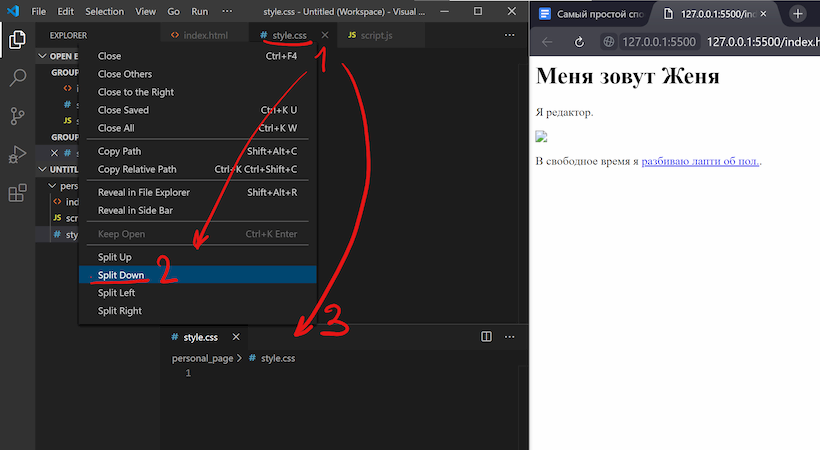
Шаг 5. Добавляем код
Пока отредактируем только index.html (файл с разметкой) и style.css (файл со стилями), а script.js оставим на будущее. Если у вас уже есть какой-нибудь код, напишите его, или используйте готовый — мы, например, возьмём код из интерактивных курсов.
Скопируем код со стилями из файла https://htmlacademy.ru/assets/courses/299/outlines.css — откройте его в браузере, скопируйте все строки и вставьте в файл style.css в редакторе.
Шаг 6. Запускаем код и смотрим на результат
Самый простой способ — открыть папку с файлами через проводник и запустить файл index.html. Вы увидите результат вёрстки в браузере, но это не слишком удобно — при любых изменениях придётся переходить в браузер и обновлять страницу.
Давайте настроим всё так, чтобы наша страничка открывалась сама и обновлялась, если вы что-то изменили в разметке или стилях.
Для этого нам понадобится расширение Live Server. Найти его можно прямо в VS Code (пятая иконка в меню слева) — введите название и нажмите Install. Другой способ — скачать Live Server из магазина расширений, но это менее удобно.
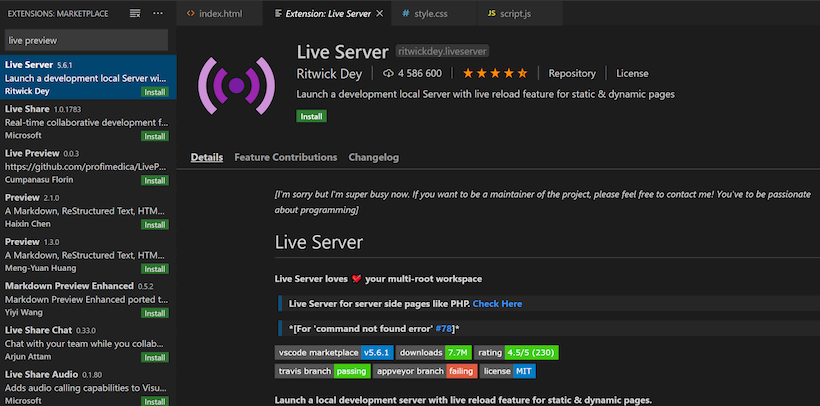
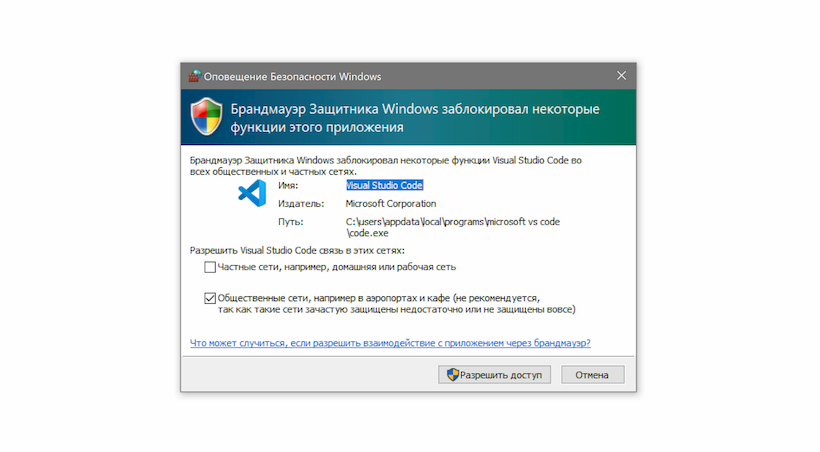
После установки расширения Windows может попросить разрешение на доступ к сети. Это нужно, чтобы запускать локальный сервер, Разрешайте, это безопасно.
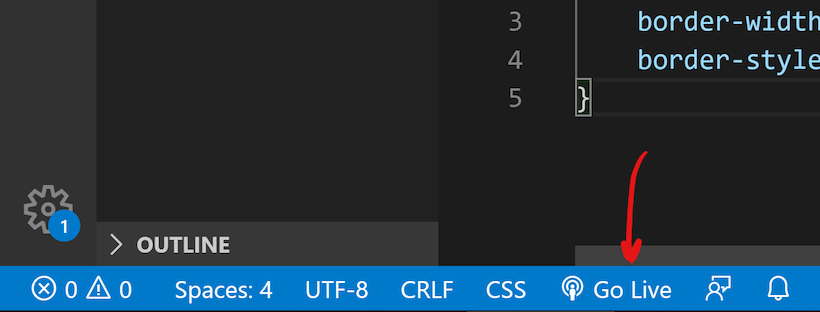
Чтобы запустить код, нажмите кнопку Go Live на нижней панели.
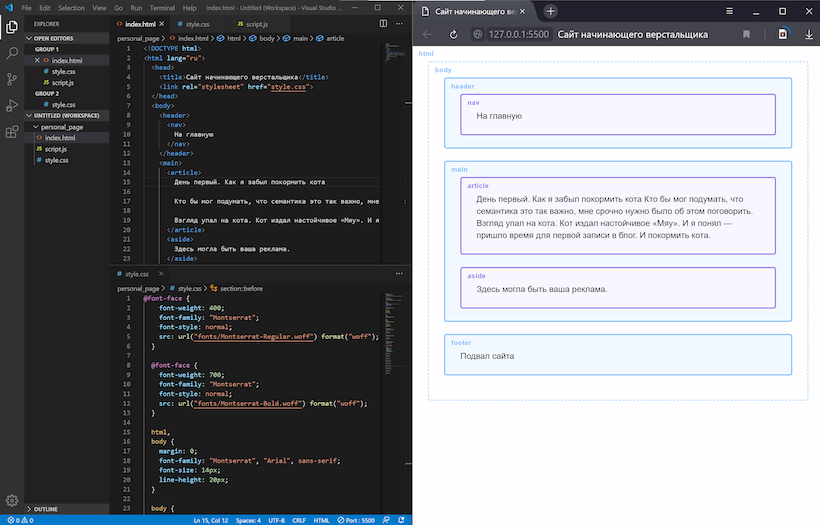
Результат выглядит так. Слева — редактор, справа — браузер. Теперь измените код в редакторе и сохраните его, а он автоматически изменится и в окне браузера.
Что мы сделали
- Установили и настроили редактор кода.
- Создали рабочую папку и добавили туда файлы нашего проекта.
- Научились редактировать и сохранять файлы с кодом.
- Установили расширение, чтобы сразу видеть результат вёрстки.
В следующих частях — о добавлении и проверке кода на JavaScript, и о том, как сделать работу с кодом ещё удобнее. Подпишитесь на нашу рассылку, чтобы не пропустить следующие выпуски.
Free HTML5 Video Player
Free HTML5 Video Player and Converter — специальная утилита для конвертирования разных видеофайлов в формат HTML5. Содержит несколько инструментов для просмотра и редактирования роликов, помогает загружать созданные клипы на веб-страницы.
Возможности Free HTML5 Video Player
- Оптимизирован для всех HTML5-совместимых браузеров;
- Проигрывание видео без установки Adobe Flash Player;
- Помогает создать плеер для будущего сайта или блога;
- Интегрированный модуль для аппаратного ускорения GPU;
- Создание пресетов, можно настраивать конкретные параметры;
- Отправка ссылок на медиа на Facebook, YouTube, Vimeo и другие сервисы;
- Функция автоматического выключения ПК после завершения конвертации;
- Можно просматривать видеоконтент с iPhone, iPad, iPod и Android-гаджетов;
- Использование спецификаций и библиотек Mediaelement.js, Kaltura JS, JW Player;
- Позволяет предварительно воспроизвести видеоматериал, есть полноэкранный режим;
- Отображение атрибута video src (url относительно сервера, на котором размещён веб-сайт).
- Обладает открытым исходным кодом — Open Source проект;
- Можно загружать плагины и дополнения;
- Лёгкая настройка разрешения и громкости;
- Совместимость c элементами панели JavaScript;
- Добавление CSS стилей для скинов проигрывателей;
- Звук воспроизводится в MP3, AAC, WAV, WMA Audio;
- Наличие раздела Help для начинающих пользователей;
- Встроенный контейнер форматов, конвертирует ролики одним нажатием;
- Невысокие системные требования, быстрая процедура инсталляции и запуска;
- Стандарт HTML5 добавляет API для управления воспроизведением (HTML Video Element);
- Поддержка видеокодеков Theora OGG, Vorbis, Matroska, Webm, VP8, W3C, ID, DIV, DIVX и др.
- Редкие сбои при попытке загрузить страницу в IE, нужно нажать кнопку «Обновить», иначе видео не будет отображаться.
Any Video Converter Free
Free Studio
Media Player Codec Pack
Silverlight
Free HTML5 Video Player скачать бесплатно
Последняя версия:
1.2.5 от 18.05 2017
Разработчик: DVDVideoSoft Ltd.
Операционные системы:
Windows 7, 8, 10, XP, Vista
Размер файла: 28.3 Mb
Скачать Free HTML5 Video Player
Полное описание
HTML5 Player and Converter позволяет легко конвертировать различные видеоролики в HTML5-формат. Поддерживает конвертацию большинства популярных расширений, включая AVI, MPEG, MP4, OGV, WMV, MKV, SVG, QuickTime и т.д.
После добавления мультимедийного файла можно задать выходное имя и указать подходящий тип видеоплеера, который используется на сайте. Когда требуемое содержимое будет сконвертировано, откроется окно веб-обозревателя, в котором можно просмотреть клип и скопировать размещенный ниже проигрывателя программный код для последующего размещения на вашей веб-странице.
Помимо встроенного видеоконвертера есть удобные инструменты для обрезки, поворота и масштабирования изображения. Можно добавить субтитры и теги. В разделе опций имеются средства для работы с плейлистами iTunes. Доступно использование технологии GPU для ускорения кодирования контента.
Приложение работает со всеми современными браузерами, в том числе: Google Chrome 3.0, Mozilla Firefox 3.5, Internet Explorer 9, Opera, Safari, Microsoft Edge, Puffin Web Browser. Кстати, ПО можно использовать для оптимизации видео под воспроизведение на мобильных устройствах Android, iOS и Windows Mobile.